
今回は、pCloudを契約しようと思ってみたもののセールをやっているタイミングではなかった。
そんな方に向けた、次回のpCloudセールに向けて備えておく準備について解説いたします。
pCloudセールに向けた準備1. 無料登録して利用してみる
pCloudは、買い切りのクラウドストレージサービスとして非常に有名ですが、実は無料プランも用意されております。
無料プランの詳細
pCloudの無料プランでは、無料会員登録で最大10GBのクラウドストレージを利用できます。具体的には、pCloudに以下のリンクから会員登録をすると、自動的に2GB の容量が付与されます。
登録にはクレジットカードなどは一切不要なので安心して利用できます。
さらに、登録後にチュートリアルなどを開始すると、1GBずつ容量が増加します。友達紹介などの面倒なことをせずとも、およそ5GB程度までは増やせることが多いです。
また機能面については、ごく一部に機能制限などはありますが、ほとんどの機能は容量が少ないだけで有料会員と同様に機能を利用することができます。
pCloud無料プランで利用できる機能
- 最大10GBまでのクラウドストレージ
- デスクトップ/モバイル/Webの各アプリのりよう
- pCloud Driveの利用
- 共有リンクの利用
- ファイルのバージョン管理 等
よく他のサービスでは、すでに会員の方はセールの対象外ということもありますが、pCloudの買い切りプランはすでに会員になっている方もセール価格で購入することができます。
そのため、セールまでpCloudの利用を待つのではなく、まずはpCloudに無料会員登録を行い、お試し利用してみることをお勧めします。
最後に無料会員の注意点ですが、pCloudの無料会員の場合は、アカウントに1年間ログインが見られない場合はデータを消去されてしまうので、こちらだけご注意ください。(事前にかなりの量の警告メールが届くので忘れていても大きな問題はないです)
有料会員の場合は、ログインをしなくてもデータが消されることはありませんので安心してください。
上記のリンクをクリックして表示される「無料登録」ボタンから登録できます。
pCloudセールに向けた準備2. 月額支払いプランを利用してみる
pCloudというと買い切りプランの提供のイメージが強いですが、実は通常の月額利用プランも提供しております。
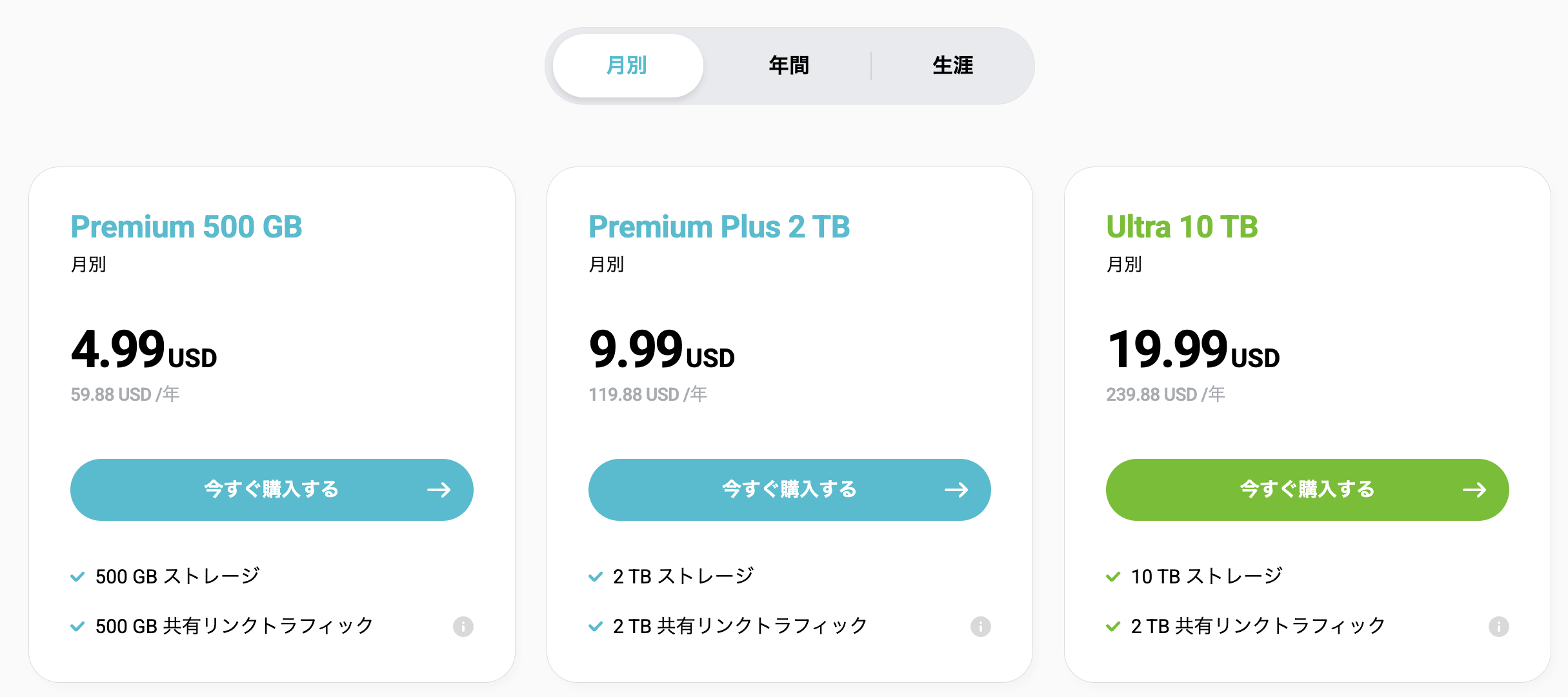
月額プランの料金
- 500GB:4.99USD
- 2TB:9.99USD
- 10TB:19.99USD
特にすでに他のクラウドストレージサービスなどを利用していて、そちらに大容量のデータをすでに預けているような場合は、ファイルの移行にかなり時間がかかることが想定されます。
そういった方は、事前にpCloudの月額プランで契約した上で、他のクラウドストレージサービスからデータを移行し、セールが始まったタイミングで買い切りプランを購入&月額プランを解除するというのもおすすめです。
pCloudセールに向けた準備3. 会員限定のシークレットセールを狙う
また、メールでシークレットセールへの招待が行われることがあります。
そちらのリンク経由で購入会場に行くと、一般には行われていないセールを利用することができます。
こちらもやることとしては、準備1と大きくは変わりませんが、無料アカウントを作成してWebブラウザ経由でたくさんpCloudを利用してみてください。
なお、AndroidやiOSアプリから利用することもできますが、そういったシークレットセールの多くはWebブラウザ版に表示されることが多いです。そのため、定期的にパソコンのブラウザからログインして利用することをおすすめします。
pCloudセールに向けた準備4. 割引チャンスを拾いに行く
実はpCloudの購入画面をずっと開いたりスクロールしていると、稀に10%OFFの限定セール会場へのリンクが表示されます。
私も何回か試しているのですが、セールリンクが表示される条件は全くわからないのですが、以下のリンクからページを開いて、かなりの時間放置したりスクロールを繰り返しているとたまに表示されます。
本当は、どうすれば表示されるかをお伝えしたいのですが、こちらについてはわかり次第こちらの情報を更新いたします。

コメント